
ピックアップ導入事例
CASE STUDY
株式会社ベクトル 様
私でも簡単に更新ができ、
クオリティも高くてとても満足です。
満足のいくウェブサイトができました。サイトの更新がとても楽になりました。制作費用がとても安かったので、少し心配になりました笑
有限会社Lightning 様
印刷物も一緒に依頼できたので
スタートアップの企業にもおすすめです
ウェブサイトと名刺、チラシなど注文させていただきました。なんでも相談できましたので安心できました。
家具・インテリア雑貨 Katawara 様
柔軟に対応していただけました。
また機会があればお願いします!
以前他社の制作会社に作ってもらったときは、あまり融通が効きませんでした。
今回御社に頼んで正解でした!



お知らせ
INFORMATION
サービスの流れ
FLOW
STEP 01
お問い合わせ
まずはお問い合わせフォームまたは電話にてご連絡ください。
STEP 02
ヒアリング
担当者よりご連絡させていただき、現状の確認やお客様の要望などをお伺いいたします。
STEP 03
ご提案・お見積り
ヒアリングした内容を元にお客様にベストなプランとお見積りをご提案させていただきます。
STEP 04
ご契約・発注
秘密保持契約など、発注に際して必要な契約をいたします。
STEP 05
サービスのご提供
ご提案させていただいた内容にて業務を実施いたします。
STEP 06
確認・納品
成果物に対して、ご確認いただきます。必要に応じて修正を行い、納品となります。
STEP 07
ご入金
納品月の末締めで請求書を発行させていただきますので、翌月末にてご入金願います。
STEP 08
アフターフォロー
納品後2ヶ月間は、不具合などございましたら無料で対応させていただきます。
よくある質問
Q&A
-
具体的に何をしているのかがわからないのですが?
-
はい、弊社はお客様の欲しいものを提供する・お客様の困っていることを解決するなどお客様のニーズに応える事が企業ミッションになっております。お客様のニーズがあれば何でもやる会社という位置づけになります。
-
オリジナル商品の開発をお願いしたいのですが?
-
はい、弊社は多岐に渡る部門がございますので企画からデザイン、製品製作からパッケージング及びマーケティングまで一貫してワンストップにて対応する事が可能です。
全社員で徹底した顧客目線の意識を持っておりますので、同じ方向に向かって一丸と進みますのでブレがなくお客様の求めるものを確実にご提案させていただきます。
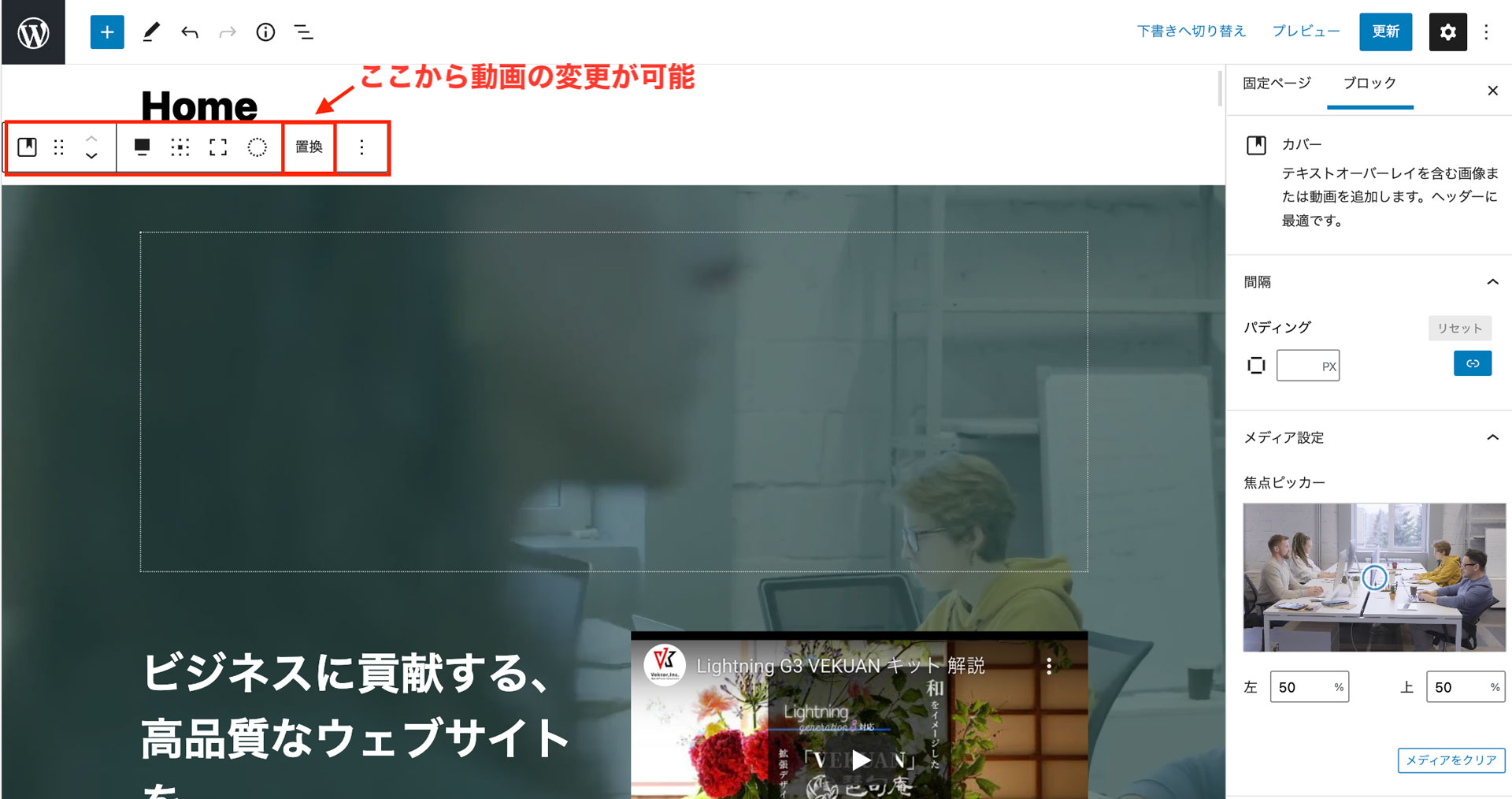
トップページ 動画の変更
ファーストビューの動画は、WordPress標準のカバーブロックで配置しています。固定ページから簡単に編集が可能です。カバーブロックを選択して「置換」からメディアにアップロードした任意の動画に置き換えてください。
Lightning トップページスライドショーを有効にする手順
Evergreenのデモサイトでは、「Lightning トップページスライドショー」を非表示に設定しています。トップページに複数の画像を切り替えて表示するスライドショーを利用したい場合は、以下の手順をご参考ください。
カバーブロックを削除する
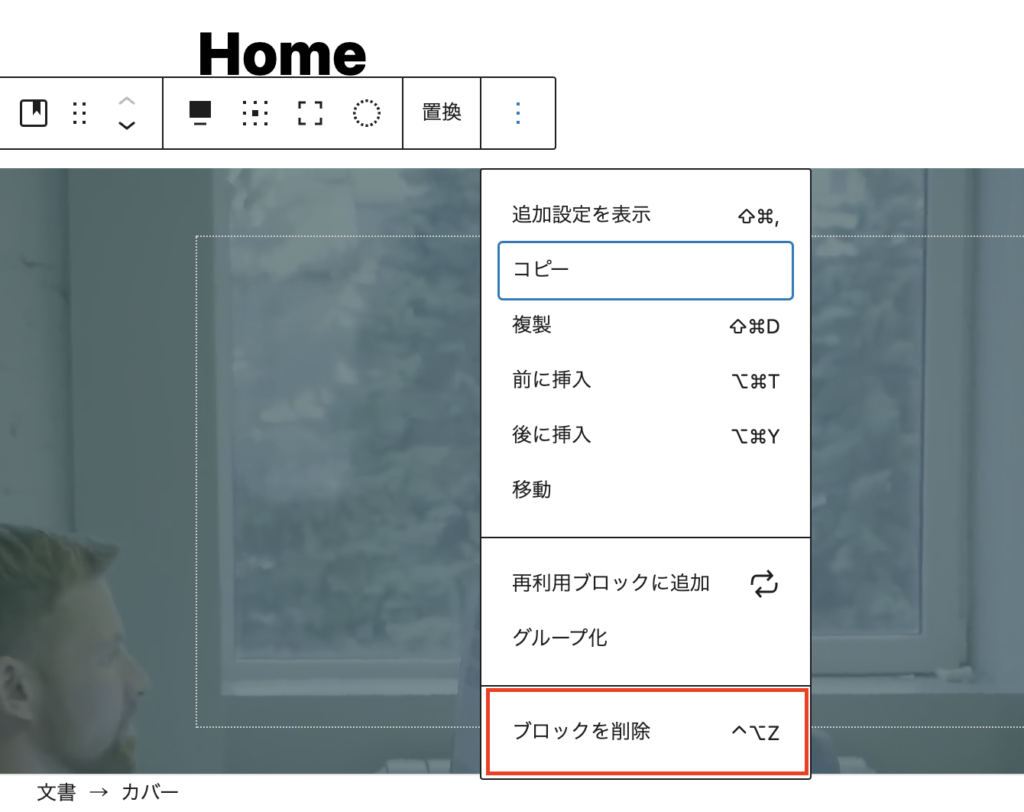
ファーストビューのカバーブロックを選択して「ブロックを削除」をクリックし、更新してください。
Lightning トップページスライドショーを表示する
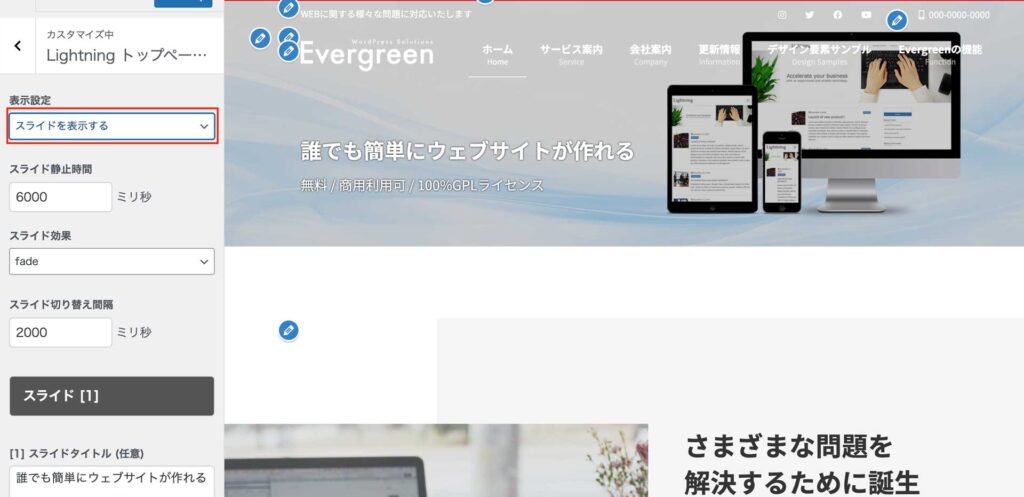
【外観】>【カスタマイズ】>【Lightning トップページスライドショー】の表示設定で「スライドを表示する」に切り替えてください。
スライドショーの画像を設定する
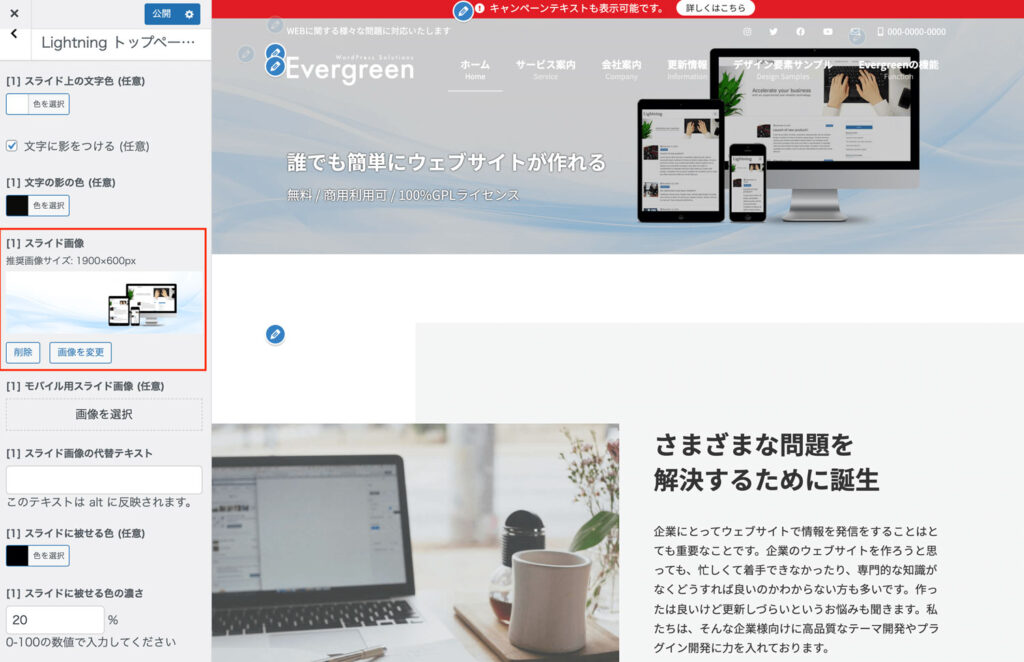
任意の画像を設定してください。スライド[1]〜[3]まで設定可能です。その他に、タイトルやリンクURLなどの設定もできます。設定後、「公開」をクリックしてください。
必要に応じてヘッダー透過の設定を調整する
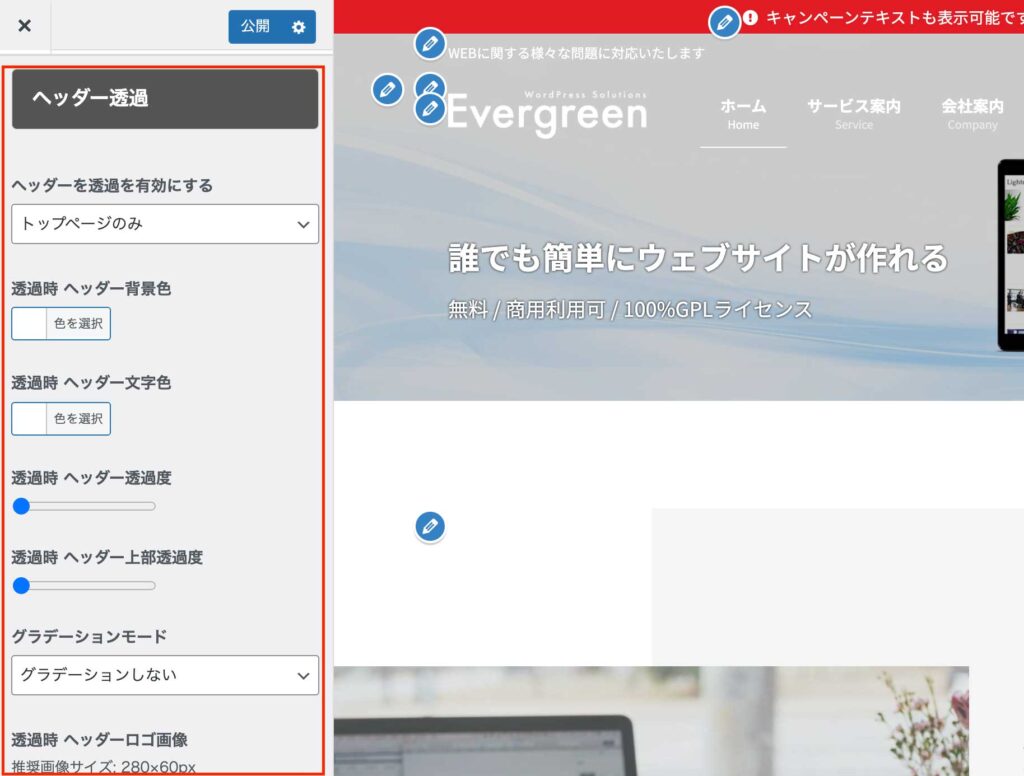
Evergreenのデモサイトの場合、トップページのみヘッダーの透過を有効にしているため、画像はヘッダー部分に重なる形で設置されます。
そのため、ヘッダー透過の状態で、設置する画像によりヘッダーのメニューのテキストやロゴが見にくい場合は、【外観】>【カスタマイズ】>【Lightning ヘッダー設定】の「ヘッダー透過」にて適宜調整してください。